

Aplikasi Su-Swagatam: Alat Rasmi India untuk Kad e-Ketibaan Mandatori
Su-Swagatam ialah aplikasi mudah alih rasmi oleh Biro Imigresen India (Kementerian Hal Ehwal Dalam Negeri) untuk menyerahkan Kad e-Ketibaan India yang mandatori. Muat turun secara percuma di iOS atau Android, isikan butiran perjalanan anda dalam masa 72 jam dari ketibaan anda yang dijadualkan di India, dan terima kod QR segera untuk pelepasan imigresen. Aplikasi ini adalah cara terpantas untuk mematuhi keperluan pengisytiharan ketibaan mandatori India, aktif untuk semua warga asing dan pemegang OCI sejak 1 April 2026.
Apakah Aplikasi Su-Swagatam?
Su-Swagatam (bermaksud “selamat datang” dalam bahasa Sanskrit) ialah aplikasi khusus kerajaan India untuk perkhidmatan imigresen berkaitan perjalanan. Diterbitkan oleh Pusat Informatik Nasional (NIC) di bawah Biro Imigresen, ia mengendalikan penyerahan Kad Ketibaan elektronik dan, untuk warganegara yang layak, perkhidmatan berkaitan visa.
Nama penuhnya muncul sebagai “Indian Visa Su-Swagatam” di kedai aplikasi. Kedua-dua versi – aplikasi dan portal web di indianvisaonline.gov.in/earrival – menyerahkan data ke sistem imigresen kerajaan India yang sama. Output dalam kedua-dua kes adalah sama: kod QR yang dipautkan ke butiran pasport anda.
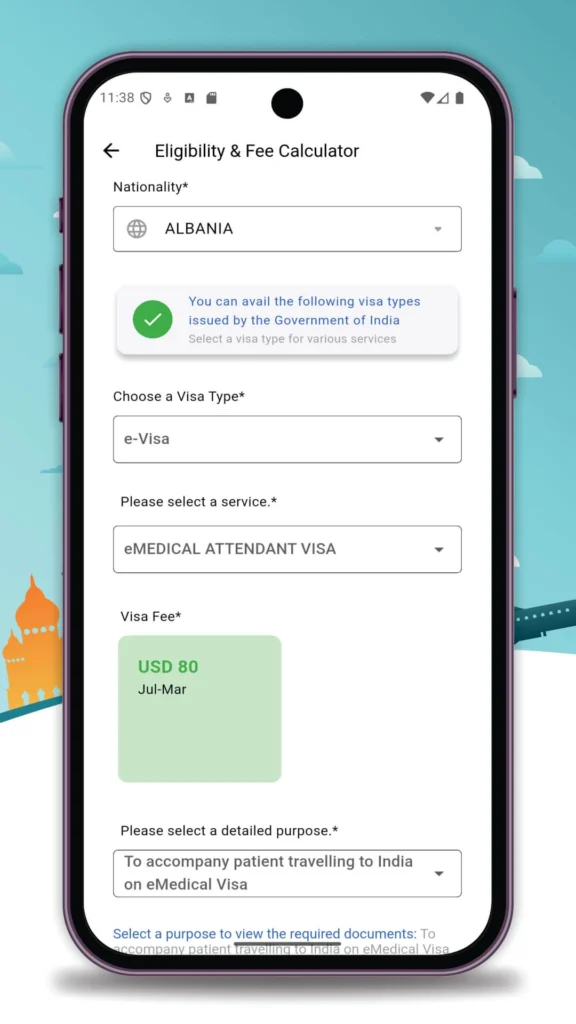
Adakah Aplikasi Su-Swagatam Selamat dan Rasmi?
Ya. Su-Swagatam diterbitkan oleh Pusat Informatik Nasional India, agensi kerajaan yang bertanggungjawab untuk perkhidmatan digital rasmi. Cari nama penerbit “National Informatics Centre” dalam penyenaraian kedai aplikasi untuk mengesahkan anda memuat turun versi yang sah. Aplikasi ini percuma – tiada bayaran dalam aplikasi untuk penyerahan Kad e-Ketibaan.
Aplikasi Su-Swagatam vs Portal Web: Perbezaan Utama
Kedua-dua aplikasi Su-Swagatam dan laman web menyerahkan borang Kad e-Ketibaan yang sama ke sistem kerajaan yang sama. Perbezaan utama adalah ciri kemudahan yang hanya tersedia dalam aplikasi:
| Ciri | Aplikasi Su-Swagatam | Portal Web (indianvisaonline.gov.in/earrival) |
|---|---|---|
| Platform | iOS dan Android | Mana-mana pelayar (desktop atau mudah alih) |
| Profil disimpan | Ya – simpan butiran pengembara untuk penyerahan semula yang lebih cepat | Tidak – masukkan semula butiran setiap kali |
| Penyimpanan kod QR | Disimpan dalam aplikasi; mudah diakses di luar talian | Muat turun/tangkapan skrin diperlukan; tiada penyimpanan aplikasi |
| Kandungan borang | Borang Kad e-Ketibaan yang sama | Borang Kad e-Ketibaan yang sama |
| Terbaik untuk | Pengembara kerap, keluarga, pengguna mudah alih pertama | Pengembara sekali, pengguna desktop, penyerahan saat akhir |
| Kos | Percuma | Percuma |
| Internet diperlukan | Untuk menyerahkan; QR boleh dilihat di luar talian selepas menyimpan | Untuk menyerahkan; mesti menyimpan QR secara berasingan untuk akses luar talian |
Cadangan: Jika anda kerap melancong ke India, gunakan aplikasi Su-Swagatam – ciri profil yang disimpan menjimatkan masa yang ketara pada penyerahan berulang. Untuk perjalanan sekali sahaja, portal web berfungsi sama baiknya.
Cara Memuat Turun Su-Swagatam
Aplikasi ini tersedia di kedua-dua platform mudah alih utama:
- iOS: Cari “Su-Swagatam” atau “Indian Visa” di Apple App Store. Aplikasi rasmi diterbitkan oleh National Informatics Centre.
- Android: Cari “Su-Swagatam” atau “Indian Visa Su-Swagatam” di Google Play Store. Diterbitkan oleh NIC eGov Services.
Aplikasi ini percuma untuk dimuat turun dan percuma untuk digunakan untuk Kad e-Ketibaan. Jangan pasang sebarang aplikasi yang mengenakan bayaran – aplikasi rasmi Su-Swagatam sentiasa percuma.
Nota: Jika aplikasi tidak tersedia buat sementara waktu atau menunjukkan ralat, gunakan portal web di indianvisaonline.gov.in/earrival sebagai sandaran. Lihat bahagian penyelesaian masalah kami di bawah.
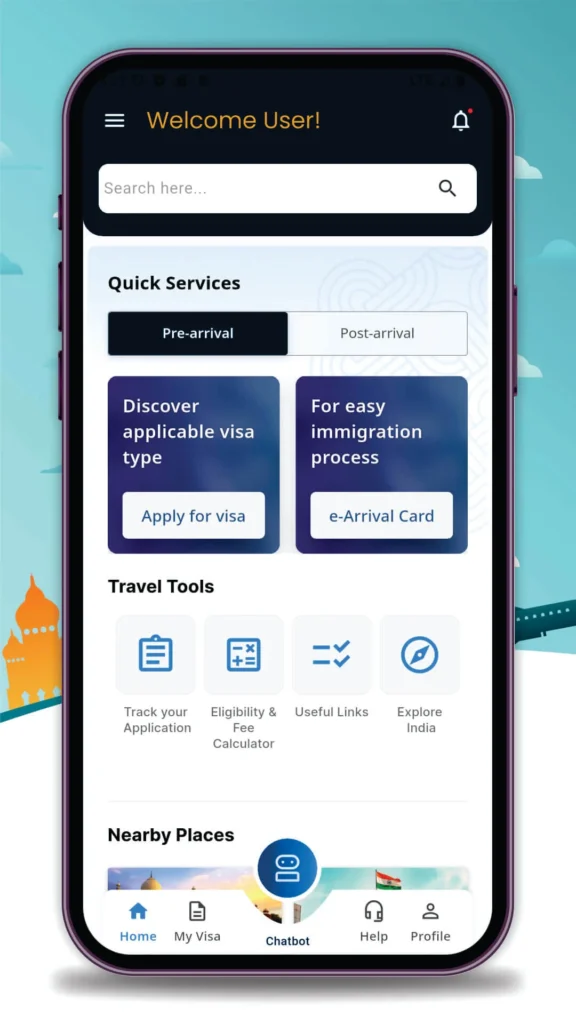
Langkah demi Langkah: Cara Menyerahkan Kad e-Ketibaan melalui Su-Swagatam
Keseluruhan penyerahan mengambil masa 5-10 minit. Sediakan pasport dan jadual perjalanan anda sebelum memulakan.
Langkah 1 – Buka Aplikasi dan Pilih Kad e-Ketibaan
Buka aplikasi Su-Swagatam pada telefon anda. Dari skrin utama, pilih “e-Arrival Card” (bukan bahagian permohonan visa). Jika anda mempunyai profil yang disimpan dari perjalanan sebelumnya, anda boleh mengisi butiran anda secara automatik.
Langkah 2 – Masukkan Butiran Pasport Anda
Masukkan nombor pasport anda dengan tepat seperti yang tertera di pasport anda, termasuk sebarang huruf awal. Pilih kewarganegaraan anda dari senarai juntai bawah. Masukkan tarikh luput pasport anda dan tarikh pengeluaran. Jika anda memegang kad OCI, anda akan mempunyai pilihan untuk memasukkan nombor kad OCI anda juga.
Langkah 3 – Masukkan Maklumat Penerbangan dan Ketibaan
Masukkan nombor penerbangan dan syarikat penerbangan anda. Pilih tarikh ketibaan yang dijadualkan anda di India dan pelabuhan masuk anda (lapangan terbang India tempat anda mendarat, cth., DEL untuk Delhi, BOM untuk Mumbai, BLR untuk Bengaluru). Semak semula bahawa tarikh dan masa ketibaan anda adalah betul – pengesahan 72 jam adalah berdasarkan entri ini.
Ingat: anda hanya boleh menyerahkan dalam masa 72 jam dari masa ketibaan ini. Lihat panduan peraturan 72 jam kami untuk butiran masa yang tepat.
Langkah 4 – Masukkan Tujuan Lawatan dan Penginapan
Pilih tujuan lawatan anda dari kategori yang tersedia (pelancongan, perniagaan, rawatan perubatan, dll.). Ini harus sepadan dengan kategori visa anda. Masukkan alamat penginapan anda di India – nama hotel dan bandar, atau alamat hos untuk penginapan persendirian.
Langkah 5 – Semak dan Serahkan
Semak semua maklumat yang anda masukkan dengan teliti. Sebarang ketidakpadanan antara Kad e-Ketibaan anda dan pasport anda (terutamanya ejaan nama, nombor pasport, atau tarikh ketibaan) boleh menyebabkan masalah di imigresen. Apabila berpuas hati, ketik Serahkan.
Langkah 6 – Muat Turun dan Simpan Kod QR Anda
Selepas penyerahan yang berjaya, aplikasi memaparkan kod QR anda dengan serta-merta. Dalam aplikasi, kod QR ini disimpan dalam sejarah penyerahan anda dan boleh diakses di luar talian. Anda juga boleh:
- Ambil tangkapan skrin kod QR
- Muat turun sebagai PDF
- Kongsi terus dari aplikasi
Tunjukkan kod QR ini di daftar masuk lapangan terbang, di pintu masuk, dan di kaunter imigresen India. Kod QR diimbas bersama pasport anda di kaunter imigresen automatik.
Apa yang Perlu Dilakukan Jika Aplikasi Su-Swagatam Tidak Berfungsi
Isu teknikal dengan aplikasi kadang-kadang dilaporkan, terutamanya semasa tempoh trafik tinggi (cuti, hujung minggu panjang sebelum/selepas cuti kebangsaan India). Jika aplikasi Su-Swagatam tidak tersedia:
- Gunakan portal web: Pergi terus ke indianvisaonline.gov.in/earrival dalam mana-mana pelayar. Borang adalah sama dan output kod QR adalah sama.
- Cuba sambungan yang berbeza: Isu aplikasi kadang-kadang berkaitan dengan VPN atau konfigurasi rangkaian. Lumpuhkan sebarang VPN dan cuba lagi pada data mudah alih atau rangkaian Wi-Fi yang berbeza.
- Kosongkan cache aplikasi: Pada Android, kosongkan cache aplikasi dari Tetapan. Pada iOS, cuba tutup paksa dan buka semula aplikasi.
- Kemas kini aplikasi: Semak kemas kini yang belum selesai di App Store atau Play Store – versi yang lapuk mungkin tidak dapat menyambung ke pelayan kerajaan semasa.
Kedua-dua aplikasi dan portal web menyambung ke pangkalan data Biro Imigresen yang sama. Jika portal web juga tidak tersedia, tunggu dan cuba lagi – penyelenggaraan portal kerajaan biasanya diselesaikan dalam beberapa jam.
Soalan Lazim
Bagaimana saya mengisi Kad e-Ketibaan pada aplikasi Su-Swagatam?
Buka aplikasi Su-Swagatam dan pilih ‘e-Arrival Card.’ Masukkan nombor pasport dan kewarganegaraan anda, kemudian isikan butiran penerbangan anda (nombor penerbangan, tarikh ketibaan, pelabuhan masuk), tujuan lawatan, dan alamat penginapan di India. Semak dan serahkan – kod QR anda dijana serta-merta. Proses ini mengambil masa 5-10 minit.
Adakah aplikasi Su-Swagatam rasmi dan selamat?
Ya. Su-Swagatam adalah aplikasi rasmi yang diterbitkan oleh National Informatics Centre (NIC) di bawah Biro Imigresen India. Ia percuma di iOS dan Android. Sahkan nama penerbit ‘National Informatics Centre’ atau ‘NIC eGov Services’ di kedai aplikasi sebelum memasang.
Apakah perbezaan antara aplikasi Su-Swagatam dan laman web indianvisaonline.gov.in?
Kedua-duanya menyerahkan borang Kad e-Ketibaan yang sama ke sistem kerajaan yang sama dan menghasilkan kod QR yang sama. Aplikasi ini membolehkan anda menyimpan profil pengembara untuk penyerahan berulang yang lebih cepat dan menyimpan kod QR anda di luar talian. Portal web memerlukan anda memasukkan semula butiran setiap kali dan anda mesti menyimpan kod QR secara manual.
Bagaimana saya mendapatkan kod QR untuk Kad e-Ketibaan India saya?
Selepas menyerahkan melalui aplikasi Su-Swagatam atau portal web, kod QR dijana serta-merta. Dalam aplikasi, ia disimpan dalam sejarah penyerahan anda. Di laman web, muat turun sebagai PDF atau ambil tangkapan skrin. Tunjukkan kod QR ini di daftar masuk, menaiki pesawat, dan imigresen India.
Bilakah saya perlu menyerahkan Kad e-Ketibaan dalam aplikasi Su-Swagatam?
Serahkan dalam masa 72 jam sebelum ketibaan anda yang dijadualkan di India – tidak lebih awal. Tempoh yang disyorkan adalah 24-48 jam sebelum ketibaan di India. Penyerahan lebih daripada 72 jam sebelum ketibaan akan mengakibatkan penolakan dan memaksa penyerahan semula.
Bagaimana jika aplikasi Su-Swagatam tidak berfungsi?
Jika aplikasi Su-Swagatam tidak berfungsi, gunakan portal web di indianvisaonline.gov.in/earrival. Borang adalah sama dan hasilnya adalah kod QR yang sama. Pembetulan biasa: lumpuhkan VPN, kosongkan cache aplikasi, atau kemas kini aplikasi.
Bolehkah saya menyerahkan Kad e-Ketibaan untuk seluruh keluarga saya menggunakan Su-Swagatam?
Ya. Aplikasi ini menyokong borang keluarga yang disatukan yang meliputi sehingga 5 orang yang melancong bersama dalam penerbangan yang sama. Semua ahli keluarga mesti berkongsi destinasi dan alamat penginapan yang sama di India.
Bagaimana saya memuat turun Kad e-Ketibaan dari Su-Swagatam?
Selepas menyerahkan, aplikasi menunjukkan kod QR anda dan membolehkan muat turun sebagai PDF atau perkongsian langsung. Penyerahan yang lengkap disimpan dalam sejarah aplikasi dan boleh diakses di luar talian selepas muat turun awal.
