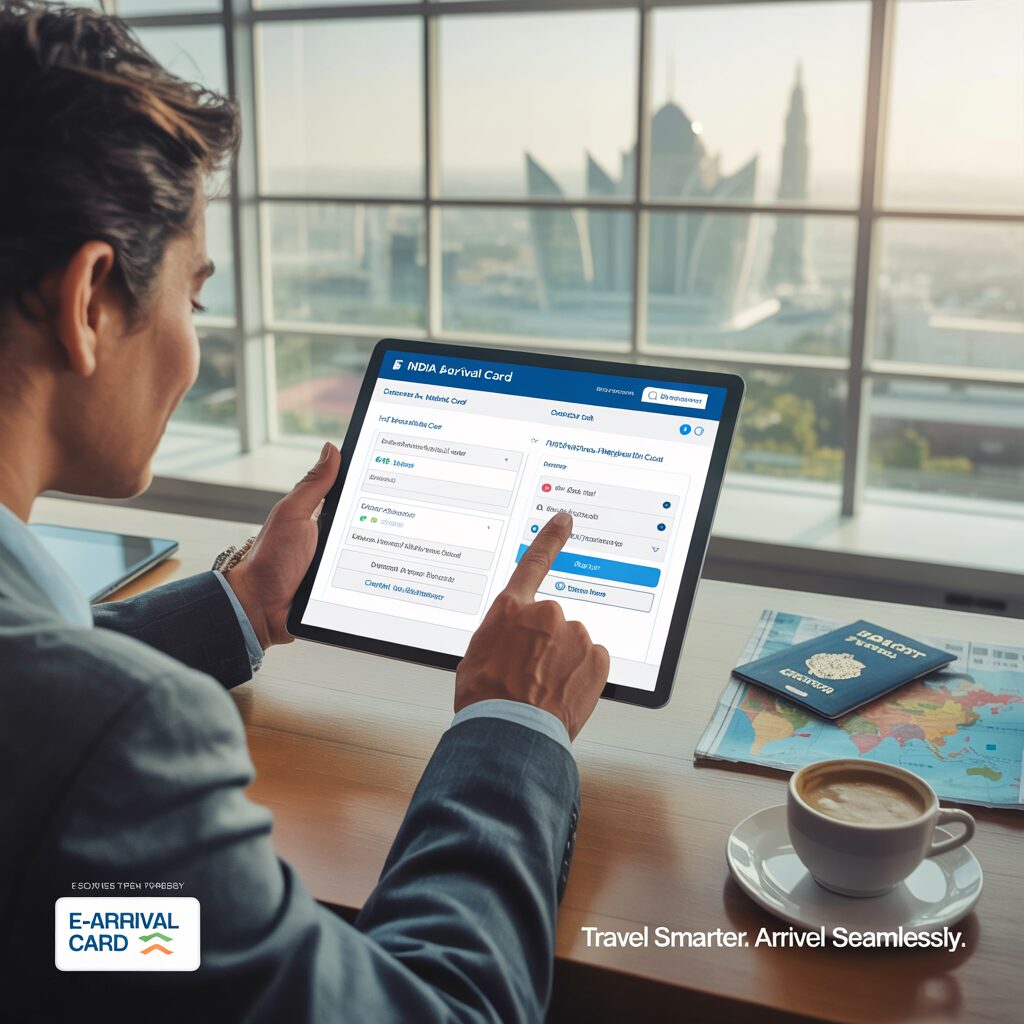
Panduan langkah demi langkah ini menunjukkan kepada anda dengan tepat cara mengisi Kad e-Ketibaan India (eAC) dalam talian, dengan tangkapan skrin setiap medan. Ikuti langkah-langkah ini untuk melengkapkan borang anda dengan betul.
Sebelum anda bermula, sediakan ini:
Pasport anda (halaman bio kelihatan)
Tempahan hotel atau alamat di India
Alamat e-mel anda boleh diakses semasa perjalanan
Nombor telefon bimbit anda
Nombor hubungan kecemasan
Langkah 0 – Buka Portal Rasmi
Pergi ke indianvisaonline.gov.in/earrival – satu-satunya portal rasmi percuma. Jangan sekali-kali menggunakan tapak pihak ketiga yang mengenakan bayaran untuk perkhidmatan percuma ini.
Paparan penuh portal indianvisaonline.gov.in/earrival — di sini anda mengisi Kad e-Ketibaan
1Nombor Pasport
Masukkan nombor pasport anda tepat seperti yang dicetak pada halaman data bio pasport anda. Jangan tambah ruang atau sengkang.
Pasport AS: 1 huruf + 8 digit (cth., A12345678)
Pasport UK: 9 digit (cth., 123456789)
Nombor Pasport — masukkan nombor pasport anda tepat seperti yang tertera pada halaman data. Format: 1 huruf + 7 digit (cth. A1234567 untuk pasport AS). Jangan masukkan ruang atau sengkang.
2Kewarganegaraan / Wilayah
Klik menu lungsur dan pilih kewarganegaraan anda – negara yang mengeluarkan pasport anda. Tatal melalui senarai abjad atau taip untuk mencari.
Kewarganegaraan/Wilayah — klik menu lungsur dan pilih negara pasport anda. Semua negara di dunia tersedia. Contoh: untuk pasport AS, pilih “UNITED STATES OF AMERICA”
Selepas memilih, medan menunjukkan negara pilihan anda. Semak semula ia sepadan dengan pasport anda.
Kewarganegaraan dipilih — paparan selepas memilih “UNITED STATES OF AMERICA”. Medan anda sepatutnya memaparkan negara yang dipilih.
3Alamat di India
Masukkan alamat penuh tempat anda akan menginap di India: nama hotel, jalan, bandar, dan kod PIN. Jika menginap dengan rakan atau keluarga, masukkan alamat penuh mereka.
Contoh: Hotel Taj Mahal Palace, Apollo Bunder, Mumbai 400001, India
Alamat di India — masukkan alamat penuh tempat penginapan di India: nama hotel, jalan, bandar, dan kod pos. Cth. “Hotel Taj Mahal Palace, Apollo Bunder, Mumbai 400001”. Jika anda menginap dengan rakan, masukkan alamat penuh mereka.
4Alamat E-mel
Masukkan alamat e-mel aktif yang boleh diakses semasa perjalanan anda. Pengesahan kod QR eAC akan dihantar ke sini. Gunakan e-mel telefon anda untuk akses lapangan terbang yang mudah.
Alamat E-mel — masukkan alamat e-mel aktif anda. Pengesahan bersama kod QR Kad e-Ketibaan akan dihantar ke alamat ini. Gunakan alamat yang boleh anda akses semasa perjalanan (cth. pada telefon).
5Kod ISD (Kod Negara)
Masukkan kod dail antarabangsa negara anda tanpa tanda +: USA/Kanada = 1, UK = 44, Australia = 61, Jerman = 49.
Kod ISD — masukkan kod dail antarabangsa negara anda tanpa tanda “+”. Cth. “1” untuk USA/Kanada, “44” untuk United Kingdom, “49” untuk Jerman, “61” untuk Australia.
6Nombor Telefon Bimbit
Masukkan nombor telefon bimbit anda tanpa kod negara, ruang, atau sengkang. Imigresen mungkin menggunakan ini untuk menghubungi anda.
Nombor Telefon Bimbit — masukkan nombor telefon bimbit tanpa kod negara dan tanpa ruang. Cth. “5551234567”. Berikan nombor yang boleh anda akses semasa perjalanan — mungkin diperlukan semasa kawalan sempadan.
7Kod ISD Hubungan Kecemasan
Masukkan kod ISD untuk orang hubungan kecemasan anda (keluarga/rakan yang tidak melancong bersama anda). Format yang sama seperti Langkah 5 – tiada tanda +.
Kod ISD Hubungan Kecemasan — kod negara orang hubungan kecemasan (keluarga, rakan). Masukkan tanpa tanda “+”, cth. “1” untuk AS.
8Nombor Hubungan Kecemasan
Masukkan nombor telefon hubungan kecemasan anda – ahli keluarga atau rakan rapat. Tiada kod negara, tiada ruang atau sengkang.
Nombor Hubungan Kecemasan — nombor telefon orang terdekat untuk dihubungi dalam situasi kecemasan. Ini boleh jadi ahli keluarga atau rakan rapat yang tinggal di negara asal. Masukkan tanpa ruang.
Langkah 9 – Semak dan Hantar
Sebelum mengklik Hantar, semak semua maklumat. Pastikan nombor pasport, e-mel, dan butiran hubungan adalah betul. Kesilapan dalam nombor pasport memerlukan anda menghantar borang baharu.
Paparan borang yang lengkap — semak semua data sebelum mengklik Hantar. Pastikan nombor pasport, alamat e-mel dan butiran hubungan adalah betul.
Selepas penghantaran anda akan menerima e-mel pengesahan dengan kod QR anda. Simpan kod QR ini – anda perlu menunjukkannya kepada pegawai imigresen apabila anda tiba di India.
Apa yang berlaku seterusnya:
Semak e-mel anda (termasuk spam) untuk pengesahan
Simpan atau tangkap skrin kod QR pada telefon anda
Tunjukkan kod QR kepada imigresen apabila anda mendarat
Berapa lama masa yang diambil untuk mengisi Kad e-Ketibaan India?
Borang ini mengambil masa kira-kira 5-10 minit dengan dokumen yang sedia. Aplikasi Su-Swagatam menyimpan data anda untuk perjalanan akan datang, mengurangkannya kepada 2-3 minit.
Bagaimana jika saya membuat kesilapan pada borang?
Jika anda perasan sebelum menghantar, betulkan sebelum mengklik Hantar. Jika sudah dihantar dengan kesilapan, hantar borang baharu – anda tidak boleh mengedit eAC yang telah dihantar. Hanya penghantaran sah yang paling terkini yang diambil kira.
Adakah saya perlu mencetak kod QR?
Tidak – menunjukkan kod QR pada skrin telefon anda di imigresen diterima. Simpan tangkapan skrin sebagai sandaran sekiranya terdapat masalah sambungan di lapangan terbang.
Author: Arjun Sharma
Arjun Sharma is a travel documentation specialist and immigration consultant based in New Delhi, India. With over 10 years of experience helping Indian travellers navigate visa and arrival card requirements across Southeast Asia, he specialises in e-visa systems, arrival card registrations, and digital travel documentation. Arjun has personally assisted thousands of Indian passport holders with their travel paperwork and is passionate about making international travel accessible and stress-free for Indian citizens.