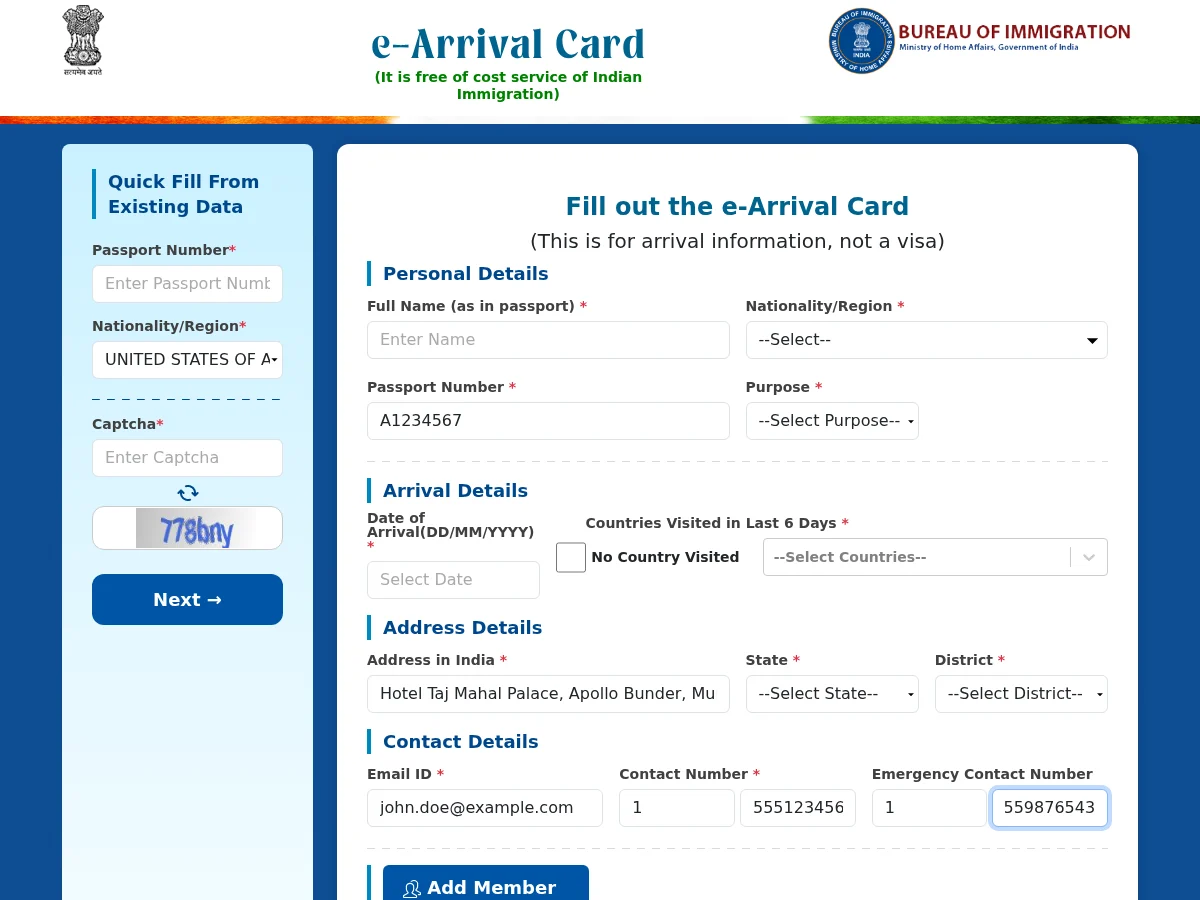
ဤအဆင့်ဆင့်လမ်းညွှန်သည် အိန္ဒိယ e-Arrival ကတ် (eAC) ကို အွန်လိုင်းတွင် မည်သို့ဖြည့်သွင်းရမည်ကို အတိအကျပြသထားပြီး၊ အကွက်တစ်ခုစီ၏ မျက်နှာပြင်ပုံပါရှိသည်။ အိန္ဒိယသို့ မရောက်ရှိမီ ဤအဆင့်များကို ဂရုတစိုက်လိုက်နာပါ။
မစတင်မီ ဤအရာများကို အသင့်ပြင်ထားပါ-
သင်၏ နိုင်ငံကူးလက်မှတ်ကို ဇီဝဒေတာစာမျက်နှာသို့ ဖွင့်ထားပါ
အိန္ဒိယရှိ ဟိုတယ်ဘွတ်ကင် သို့မဟုတ် နေထိုင်မည့်နေရာ၏ လိပ်စာအပြည့်အစုံ
သင်၏ ခရီးစဉ်အတွင်း အသုံးပြုနိုင်သော အီးမေးလ်လိပ်စာ
သင်၏ မိုဘိုင်းဖုန်းနံပါတ်
အရေးပေါ်ဆက်သွယ်ရန် ဖုန်းနံပါတ်
အဆင့် 0 – တရားဝင်ပေါ်တယ်ကို ဖွင့်ပါ
indianvisaonline.gov.in/earrival
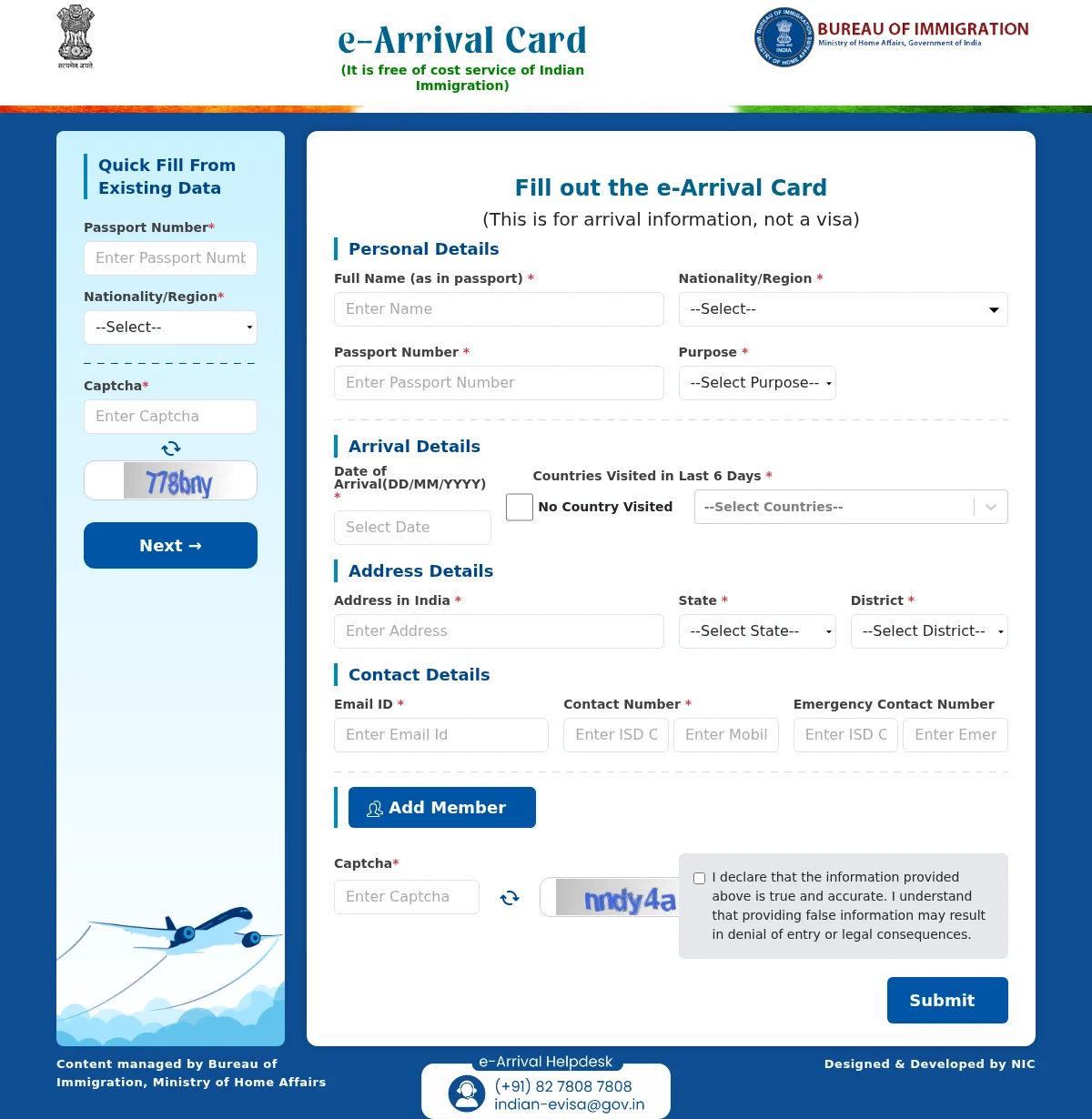
indianvisaonline.gov.in/earrival ရှိ တရားဝင် အိန္ဒိယ e-Arrival ကတ်ပေါ်တယ် – အိန္ဒိယသို့ မရောက်ရှိမီ ဖြည့်သွင်းရမည့် ဖောင်အပြည့်အစုံ။
1 နိုင်ငံကူးလက်မှတ်နံပါတ်
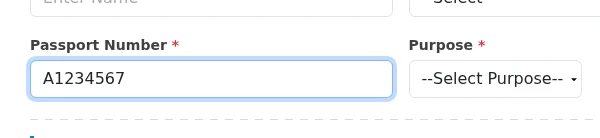
သင်၏ နိုင်ငံကူးလက်မှတ် ဇီဝဒေတာစာမျက်နှာတွင် ပုံနှိပ်ထားသည့်အတိုင်း သင်၏ နိုင်ငံကူးလက်မှတ်နံပါတ်ကို အတိအကျထည့်ပါ။ နေရာလွတ်များ သို့မဟုတ် မျဉ်းတိုများ မပါဝင်ရပါ။
အမေရိကန်နိုင်ငံကူးလက်မှတ်- စာလုံး ၁ လုံး + ဂဏန်း ၈ လုံး (ဥပမာ၊ A12345678)ယူကေနိုင်ငံကူးလက်မှတ်- ဂဏန်း ၉ လုံးOCI ကတ်ကိုင်ဆောင်သူများ- သင်၏ OCI ကတ်နံပါတ်ကို ထည့်ပါ
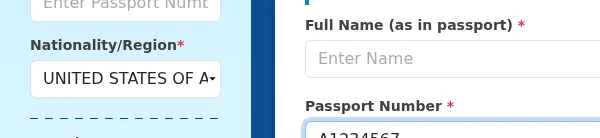
အဆင့် ၁- သင်၏ နိုင်ငံကူးလက်မှတ်နံပါတ်ကို ဇီဝဒေတာစာမျက်နှာတွင် ပေါ်လာသည့်အတိုင်း အတိအကျထည့်ပါ (ဥပမာ၊ အမေရိကန်နိုင်ငံကူးလက်မှတ်အတွက် A1234567)။
2 နိုင်ငံသား / ဒေသ
dropdown ကိုနှိပ်ပြီး သင်၏ နိုင်ငံသားကို ရွေးချယ်ပါ – သင်၏ နိုင်ငံကူးလက်မှတ်ကို ထုတ်ပေးသည့်နိုင်ငံ။ အက္ခရာစဉ်အလိုက် ရွှေ့ပါ သို့မဟုတ် စစ်ထုတ်ရန် ရိုက်ထည့်ပါ။
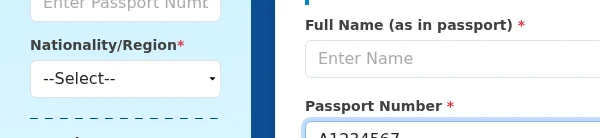
အဆင့် ၂- နိုင်ငံစာရင်းကိုဖွင့်ရန် နိုင်ငံသား/ဒေသ dropdown ကိုနှိပ်ပါ။ ရွေးချယ်ပြီးနောက်၊ သင်၏နိုင်ငံသည် အကွက်တွင် ပေါ်လာသည်။ သင်၏ နိုင်ငံကူးလက်မှတ်နှင့် ကိုက်ညီမှုရှိမရှိ စစ်ဆေးပါ။
အဆင့် ၂ (ရွေးချယ်ပြီးနောက်)- dropdown သည် UNITED STATES OF AMERICA ကို ရွေးချယ်ထားကြောင်း ပြသသည်။
3 အိန္ဒိယရှိ လိပ်စာ
အိန္ဒိယရှိ သင်၏ နေထိုင်မည့်နေရာ၏ လိပ်စာအပြည့်အစုံကို ထည့်ပါ- ဟိုတယ်အမည်၊ လမ်း၊ မြို့နှင့် PIN ကုဒ်။ သူငယ်ချင်းများနှင့် နေထိုင်ပါက ၎င်းတို့၏ လိပ်စာအပြည့်အစုံကို ထည့်ပါ။
ဥပမာ- Hotel Taj Mahal Palace, Apollo Bunder, Mumbai 400001, India
အဆင့် ၃- အိန္ဒိယရှိ သင်၏ နေထိုင်မည့်နေရာ၏ လိပ်စာအပြည့်အစုံကို ထည့်ပါ (ဟိုတယ်အမည်၊ လမ်း၊ မြို့၊ PIN ကုဒ်)။
4 အီးမေးလ်လိပ်စာ
သင်၏ ခရီးစဉ်အတွင်း အသုံးပြုနိုင်သော အီးမေးလ်လိပ်စာကို ထည့်ပါ။ သင်၏ eAC QR ကုဒ်ကို ဤနေရာသို့ ပေးပို့ပါမည်။ လေဆိပ်တွင် လွယ်ကူစွာ အသုံးပြုနိုင်ရန် သင်၏ ဖုန်းအီးမေးလ်ကို အသုံးပြုပါ။
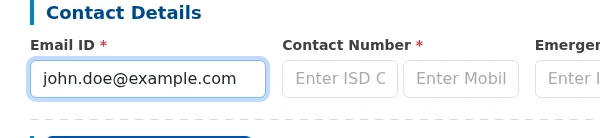
အဆင့် ၄- သင်၏ ခရီးစဉ်အတွင်း အသုံးပြုနိုင်သော အီးမေးလ်လိပ်စာကို ထည့်ပါ။ QR ကုဒ်ကို ဤနေရာသို့ ပေးပို့ပါမည်။
5 ISD ကုဒ် (နိုင်ငံခေါ်ဆိုမှုကုဒ်)
သင်၏နိုင်ငံ ISD ကုဒ်ကို + သင်္ကေတမပါဘဲ ထည့်ပါ။ အများအားဖြင့် အသုံးပြုသော ကုဒ်များ- USA/Canada = 1, UK = 44, Australia = 61, Germany = 49။
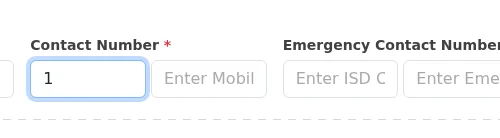
အဆင့် ၅- သင်၏နိုင်ငံ ISD ကုဒ်ကို + သင်္ကေတမပါဘဲ ထည့်ပါ (ဥပမာ၊ USA အတွက် ၁၊ UK အတွက် ၄၄၊ Australia အတွက် ၆၁)။
6 မိုဘိုင်းနံပါတ်
သင်၏ မိုဘိုင်းနံပါတ်ကို နိုင်ငံကုဒ်၊ နေရာလွတ်များ သို့မဟုတ် မျဉ်းတိုများ မပါဘဲ ထည့်ပါ။ လူဝင်မှုကြီးကြပ်ရေးဌာနသည် သင့်ကို ဆက်သွယ်ရန် ဤနံပါတ်ကို အသုံးပြုနိုင်သည်။
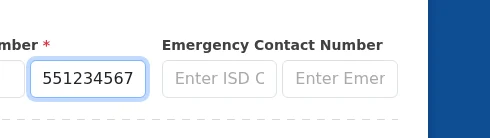
အဆင့် ၆- သင်၏ မိုဘိုင်းနံပါတ်ကို နိုင်ငံကုဒ်၊ နေရာလွတ်များ သို့မဟုတ် မျဉ်းတိုများ မပါဘဲ ထည့်ပါ။
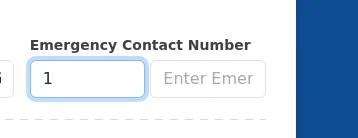
7 အရေးပေါ်ဆက်သွယ်ရန် ISD ကုဒ်
သင်၏ အရေးပေါ်ဆက်သွယ်ရန်အတွက် ISD ကုဒ်ကို ထည့်ပါ – အဆင့် ၅ ကဲ့သို့ ပုံစံတူ၊ + သင်္ကေတ မပါဝင်ရ။
အဆင့် ၇- သင်၏ အရေးပေါ်ဆက်သွယ်ရန် ပုဂ္ဂိုလ်အတွက် ISD ကုဒ်ကို ထည့်ပါ။
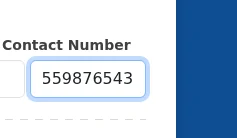
8 အရေးပေါ်ဆက်သွယ်ရန်နံပါတ်
သင်၏ အရေးပေါ်ဆက်သွယ်ရန် (သင်နှင့်အတူ ခရီးမသွားသော မိသားစုဝင် သို့မဟုတ် ရင်းနှီးသောသူငယ်ချင်း) ၏ ဖုန်းနံပါတ်ကို ထည့်ပါ။ နိုင်ငံကုဒ်၊ နေရာလွတ်များ သို့မဟုတ် မျဉ်းတိုများ မပါဝင်ရ။
အဆင့် ၈- အရေးပေါ်ဆက်သွယ်ရန် ဖုန်းနံပါတ်ကို နိုင်ငံကုဒ်၊ နေရာလွတ်များ သို့မဟုတ် မျဉ်းတိုများ မပါဘဲ ထည့်ပါ။
အဆင့် ၉ – ပြန်လည်စစ်ဆေးပြီး တင်သွင်းပါ
တင်သွင်းရန် ကို မနှိပ်မီ အကွက်အားလုံးကို ပြန်လည်စစ်ဆေးပါ။ နိုင်ငံကူးလက်မှတ်နံပါတ်နှင့် အီးမေးလ်တို့ကို နှစ်ခါစစ်ဆေးပါ – ၎င်းတို့သည် အဖြစ်အများဆုံး အမှားအယွင်းများဖြစ်သည်။
အဆင့် ၉- ဖြည့်သွင်းပြီးသော ဖောင်ကို ပြန်လည်စစ်ဆေးပါ – နိုင်ငံကူးလက်မှတ်နံပါတ်၊ အီးမေးလ်နှင့် အဆက်အသွယ်များကို တင်သွင်းရန် မနှိပ်မီ စစ်ဆေးပါ။ တင်သွင်းပြီးနောက်၊ သင်၏ QR ကုဒ်ပါသော အတည်ပြုအီးမေးလ် ကို လက်ခံရရှိပါမည်။ ၎င်းကို သိမ်းဆည်းထားပါ – အိန္ဒိယသို့ ရောက်ရှိသောအခါ လူဝင်မှုကြီးကြပ်ရေးဌာနသို့ ပြသပါ။
တင်သွင်းပြီးနောက်-
သင်၏ အတည်ပြုအီးမေးလ်အတွက် သင်၏ inbox နှင့် spam folder ကို စစ်ဆေးပါ
သင်၏ ဖုန်းတွင် QR ကုဒ်ကို သိမ်းဆည်းပါ သို့မဟုတ် မျက်နှာပြင်ရိုက်ယူပါ
ရောက်ရှိသောအခါ လူဝင်မှုကြီးကြပ်ရေးဌာနသို့ QR ကုဒ်ကို ပြသပါ – ပုံနှိပ်ရန် မလိုအပ်ပါ
ရှောင်ရှားရမည့် အမှားများ | ပေါ်တယ် ပြဿနာဖြေရှင်းခြင်း
အိန္ဒိယ e-Arrival ကတ်ကို ဖြည့်သွင်းရန် အချိန်မည်မျှကြာသနည်း။
စာရွက်စာတမ်းအားလုံး အဆင်သင့်ဖြစ်ပါက ခန့်မှန်းခြေအားဖြင့် ၅-၁၀ မိနစ်ကြာသည်။ Su-Swagatam အက်ပ်သည် ပြန်လာသော ခရီးသွားများအတွက် ၎င်းကို ၂-၃ မိနစ်အထိ လျှော့ချပေးသည်။
တင်သွင်းပြီးနောက် အမှားလုပ်မိပါက မည်သို့လုပ်ဆောင်ရမည်နည်း။
မှန်ကန်သော အချက်အလက်များဖြင့် ဖောင်အသစ်တစ်ခုကို တင်သွင်းပါ။ တင်သွင်းပြီးသော eAC ကို တည်းဖြတ်၍မရပါ။ နောက်ဆုံး တရားဝင် တင်သွင်းမှုတစ်ခုသာ နယ်စပ်တွင် အသုံးပြုသည်။
QR ကုဒ်ကို ပုံနှိပ်ရန် လိုအပ်ပါသလား။
မလိုအပ်ပါ။ လူဝင်မှုကြီးကြပ်ရေးဌာနတွင် သင်၏ ဖုန်းမျက်နှာပြင်ပေါ်တွင် ပြသခြင်းကို လက်ခံသည်။ အရန်သိမ်းဆည်းရန် မျက်နှာပြင်ရိုက်ယူထားပါ။