

Приложение Su-Swagatam: Официальный инструмент Индии для обязательной электронной карты прибытия
Su-Swagatam — это официальное мобильное приложение Бюро иммиграции Индии (Министерство внутренних дел) для подачи обязательной электронной карты прибытия в Индию. Загрузите его бесплатно на iOS или Android, заполните данные о своей поездке в течение 72 часов до запланированного прибытия в Индию и получите мгновенный QR-код для прохождения иммиграционного контроля. Приложение — это самый быстрый способ выполнить обязательное требование Индии о декларации прибытия требование, действующее для всех иностранных граждан и владельцев OCI с 1 апреля 2026 года.
Что такое приложение Su-Swagatam?
Su-Swagatam (что на санскрите означает «добро пожаловать») — это специализированное приложение индийского правительства для иммиграционных услуг, связанных с поездками. Опубликованное Национальным информационным центром (NIC) при Бюро иммиграции, оно обрабатывает подачу электронной карты прибытия и, для граждан соответствующих стран, визовые услуги.
Полное название «Indian Visa Su-Swagatam» отображается в магазинах приложений. Обе версии — приложение и веб-портал по адресу indianvisaonline.gov.in/earrival — отправляют данные в одну и ту же индийскую государственную иммиграционную систему. Результат в обоих случаях идентичен: QR-код, связанный с данными вашего паспорта.
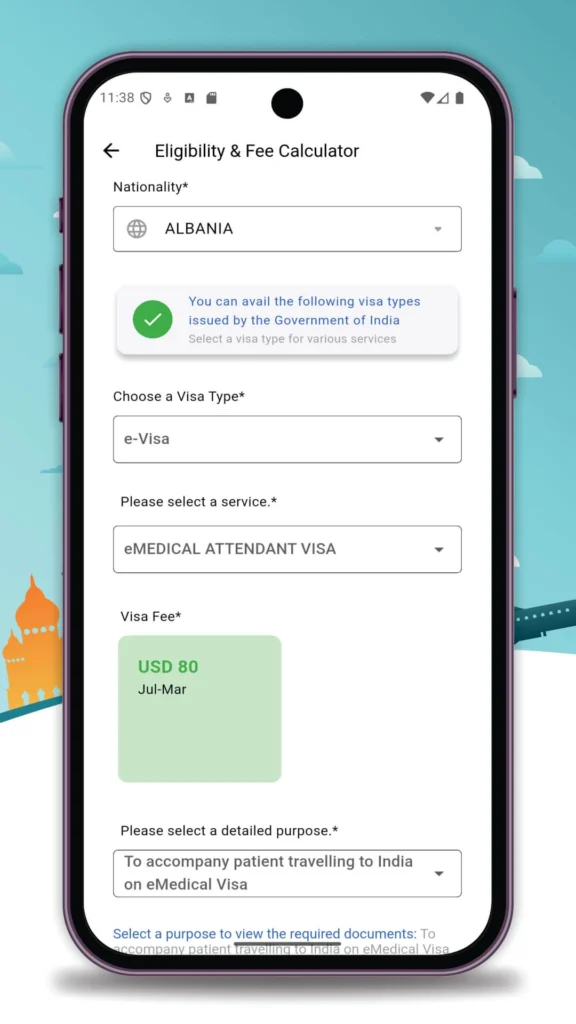
Является ли приложение Su-Swagatam безопасным и официальным?
Да. Su-Swagatam опубликовано Национальным информационным центром Индии, государственным агентством, ответственным за официальные цифровые услуги. Ищите имя издателя «National Informatics Centre» в списке магазина приложений, чтобы убедиться, что вы загружаете легитимную версию. Приложение бесплатное — за подачу электронной карты прибытия нет никаких внутриигровых сборов.
Приложение Su-Swagatam против веб-портала: Ключевые различия
Как приложение Su-Swagatam, так и веб-сайт отправляют одну и ту же форму электронной карты прибытия в одну и ту же государственную систему. Основное различие заключается в удобных функциях, доступных только в приложении:
| Функция | Приложение Su-Swagatam | Веб-портал (indianvisaonline.gov.in/earrival) |
|---|---|---|
| Платформа | iOS и Android | Любой браузер (настольный или мобильный) |
| Сохраненные профили | Да — сохраняйте данные путешественника для более быстрой повторной отправки | Нет — вводите данные заново каждый раз |
| Хранение QR-кода | Хранится в приложении; легко доступен в автономном режиме | Требуется загрузка/скриншот; нет хранения в приложении |
| Содержимое формы | Идентичная форма электронной карты прибытия | Идентичная форма электронной карты прибытия |
| Лучше всего подходит для | Часто путешествующих, семей, пользователей, ориентированных на мобильные устройства | Одноразовых путешественников, пользователей настольных компьютеров, срочных подач |
| Стоимость | Бесплатно | Бесплатно |
| Требуется Интернет | Для отправки; QR-код можно просматривать в автономном режиме после сохранения | Для отправки; необходимо сохранить QR-код отдельно для автономного доступа |
Рекомендация: Если вы регулярно путешествуете в Индию, используйте приложение Su-Swagatam — функция сохранения профиля значительно экономит время при повторных подачах. Для одноразовой поездки веб-портал работает так же хорошо.
Как загрузить Su-Swagatam
Приложение доступно на обеих основных мобильных платформах:
- iOS: Ищите «Su-Swagatam» или «Indian Visa» в Apple App Store. Официальное приложение опубликовано Национальным информационным центром.
- Android: Ищите «Su-Swagatam» или «Indian Visa Su-Swagatam» в Google Play Store. Опубликовано NIC eGov Services.
Приложение бесплатно для загрузки и бесплатно для использования электронной карты прибытия. Не устанавливайте приложения, которые взимают плату — официальное приложение Su-Swagatam всегда бесплатно.
Примечание: Если приложение временно недоступно или выдает ошибки, используйте веб-портал по адресу indianvisaonline.gov.in/earrival в качестве запасного варианта. См. наш раздел по устранению неполадок ниже.
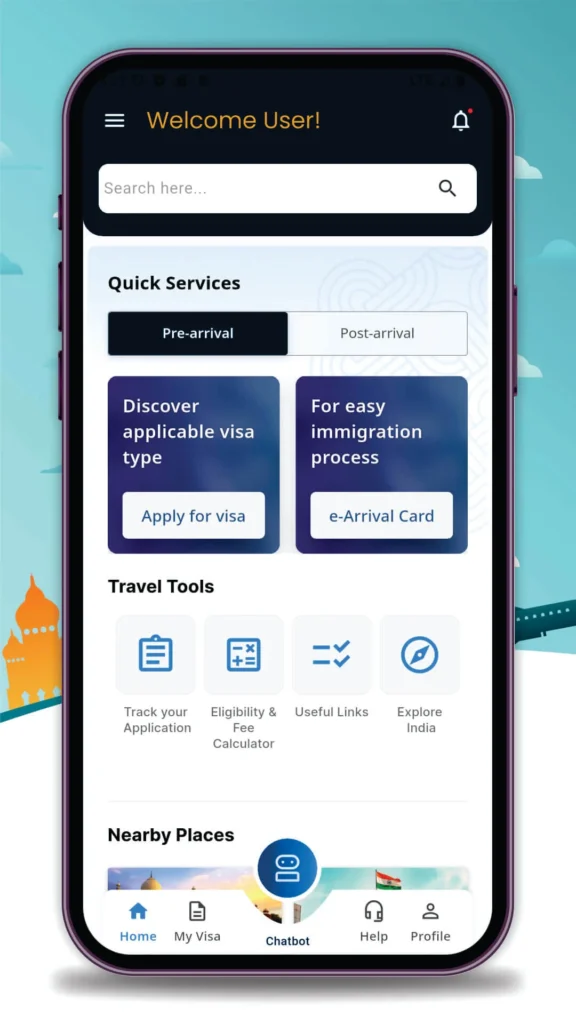
Пошагово: Как подать электронную карту прибытия через Su-Swagatam
Вся подача занимает 5-10 минут. Подготовьте паспорт и маршрут поездки перед началом.
Шаг 1 — Откройте приложение и выберите электронную карту прибытия
Откройте приложение Su-Swagatam на своем телефоне. На главном экране выберите «e-Arrival Card» (не раздел подачи визы). Если у вас есть сохраненный профиль с предыдущей поездки, вы можете автоматически заполнить свои данные.
Шаг 2 — Введите данные паспорта
Введите номер паспорта точно так, как он указан в вашем паспорте, включая любые начальные буквы. Выберите свою национальность из выпадающего списка. Введите дату истечения срока действия и дату выдачи паспорта. Если у вас есть карта OCI, у вас будет возможность также ввести номер карты OCI.
Шаг 3 — Введите информацию о рейсе и прибытии
Введите номер рейса и авиакомпанию. Выберите запланированную дату прибытия в Индию и порт въезда (индийский аэропорт, куда вы приземляетесь, например, DEL для Дели, BOM для Мумбаи, BLR для Бангалора). Дважды проверьте правильность даты и времени прибытия — 72-часовая проверка основана на этой записи.
Помните: вы можете подать заявку только в течение 72 часов до этого времени прибытия. См. наше руководство по правилу 72 часов для получения точной информации о времени.
Шаг 4 — Введите цель визита и место проживания
Выберите цель визита из доступных категорий (туризм, бизнес, медицинское лечение и т. д.). Это должно соответствовать вашей категории визы. Введите адрес проживания в Индии — название отеля и город, или адрес принимающей стороны для частного проживания.
Шаг 5 — Проверьте и отправьте
Внимательно проверьте всю введенную информацию. Любое несоответствие между вашей электронной картой прибытия и вашим паспортом (особенно написание имени, номер паспорта или дата прибытия) может вызвать проблемы при иммиграционном контроле. Когда вы удовлетворены, нажмите Отправить.
Шаг 6 — Загрузите и сохраните QR-код
После успешной отправки приложение немедленно отобразит ваш QR-код. В приложении этот QR-код хранится в вашей истории отправлений и доступен в автономном режиме. Вы также можете:
- Сделать скриншот QR-кода
- Загрузить его в формате PDF
- Поделиться им непосредственно из приложения
Покажите этот QR-код при регистрации в аэропорту, у выхода на посадку и на индийском иммиграционном контроле. QR-код сканируется вместе с вашим паспортом на автоматизированных иммиграционных стойках.
Что делать, если приложение Su-Swagatam не работает
О технических проблемах с приложением иногда сообщают, особенно в периоды высокой нагрузки (праздники, длинные выходные до/после индийских национальных праздников). Если приложение Su-Swagatam недоступно:
- Используйте веб-портал: Перейдите непосредственно на indianvisaonline.gov.in/earrival в любом браузере. Форма идентична, и вывод QR-кода тот же.
- Попробуйте другое подключение: Проблемы с приложением иногда связаны с VPN или конфигурацией сети. Отключите любой VPN и попробуйте снова через мобильные данные или другую сеть Wi-Fi.
- Очистите кэш приложения: На Android очистите кэш приложения в настройках. На iOS попробуйте принудительно закрыть и снова открыть приложение.
- Обновите приложение: Проверьте наличие ожидающих обновлений в App Store или Play Store — устаревшая версия может не подключаться к текущим государственным серверам.
Как приложение, так и веб-портал подключаются к одной и той же базе данных Бюро иммиграции. Если веб-портал также недоступен, подождите и попробуйте снова — обслуживание государственного портала обычно занимает несколько часов.
Часто задаваемые вопросы
Как заполнить электронную карту прибытия в приложении Su-Swagatam?
Откройте приложение Su-Swagatam и выберите ‘e-Arrival Card’. Введите номер паспорта и гражданство, затем заполните данные о рейсе (номер рейса, дата прибытия, порт въезда), цель визита и адрес проживания в Индии. Проверьте и отправьте — ваш QR-код будет сгенерирован мгновенно. Процесс занимает 5-10 минут.
Является ли приложение Su-Swagatam официальным и безопасным?
Да. Su-Swagatam — это официальное приложение, опубликованное Национальным информационным центром (NIC) при Бюро иммиграции Индии. Оно бесплатно на iOS и Android. Перед установкой проверьте имя издателя ‘National Informatics Centre’ или ‘NIC eGov Services’ в магазине приложений.
В чем разница между приложением Su-Swagatam и веб-сайтом indianvisaonline.gov.in?
Оба отправляют одну и ту же форму электронной карты прибытия в одну и ту же государственную систему и генерируют один и тот же QR-код. Приложение позволяет сохранять профили путешественников для более быстрой повторной отправки и хранит ваши QR-коды в автономном режиме. Веб-портал требует повторного ввода данных каждый раз, и вы должны сохранять QR-код вручную.
Как получить QR-код для моей электронной карты прибытия в Индию?
После подачи заявки через приложение Su-Swagatam или веб-портал QR-код генерируется мгновенно. В приложении он хранится в вашей истории отправлений. На веб-сайте загрузите его в формате PDF или сделайте скриншот. Покажите этот QR-код при регистрации, посадке и индийском иммиграционном контроле.
Когда следует подавать электронную карту прибытия в приложении Su-Swagatam?
Подавайте заявку в течение 72 часов до запланированного прибытия в Индию — не раньше. Рекомендуемое окно — 24-48 часов до прибытия в Индию. Слишком ранняя подача (более чем за 72 часа до прибытия) приведет к отклонению, и вам придется подавать заявку повторно.
Что делать, если приложение Su-Swagatam не работает?
Если приложение Su-Swagatam не работает, используйте веб-портал по адресу indianvisaonline.gov.in/earrival. Форма идентична, и результат — тот же QR-код. Общие исправления: отключите VPN, очистите кэш приложения или обновите приложение.
Могу ли я подать электронную карту прибытия для всей моей семьи с помощью Su-Swagatam?
Да. Приложение поддерживает объединенную семейную форму, охватывающую до 5 человек, путешествующих вместе одним рейсом. Все члены семьи должны иметь одно и то же место назначения и адрес проживания в Индии.
Как загрузить электронную карту прибытия из Su-Swagatam?
После отправки приложение показывает ваш QR-код и позволяет загрузить его в формате PDF или поделиться им напрямую. Завершенные отправления сохраняются в разделе истории приложения и доступны в автономном режиме после первоначальной загрузки.
